Halloween Costume ideas 2015
Latest Post


Sebelumnya, apa sih itu Squid Proxy Server ?
Jadi, proxy server adalah sebuah server atau program komputer yang berperan sebagai penghubung antara suatu komputer dengan jaringan internet. Atau dalam kata lain, proxy server adalah suatu komputer dengan jaringan yang menjadi perantara antara jaringan lokal dan jaringan internet. Proxy server dapat berupa suatu sistem komputer ataupun sebuah aplikasi yang bertugas menjadi gateway atau gerbang pintu masuk yang menghubungkan komputer kita dengan jaringan luar.

Sebelum melakukan konfigurasi ini, pc anda sebaiknya harus connect ke internet, jika sudah, langsung saja atnpa basa basi ke konfigurasi.

   1.      Install proxy server
# apt-get install squid

   2.      Kemudian masukan CD2
   3.      Edit squid.conf
# nano /etc/squid/squid.conf

   4.      Cari tulisan acl CONNECT method CONNECT, Dengan menekan CTRL+W masukan kalimat dan enter

   5.      Tambahkan script berikut tepat di bawahnya :
                 acl local src 192.168.5.0/28 à membuat acl bernama local yang memuat net id
                 192.168.5.0/28
acl blokir dstdomain “/etc/squid/blokir” à membuat acl bernama blokir, blokir Berisi alamat              domain yang akan di blokir
Acl blokkey url_regex –i “/etc/squid/kata.txt”àmembuat acl
bernama blokkey, Kata.txt berisi kata-kata yang akan di blokir
http_access deny blokiràmelarang acl yang menuju ke blokir
http_access deny blokkeyàmelarang acl yang menuju ke blokkey
http_access allow local àmemperbolehkan akses dari ip yang terdaftar pada acl “local” 
 (192.168.5.0/28)

   6.      Cari tulisan http_access deny all, ada dua pada file squid.conf. Dan tambahkan tanda ”#” pada kedua baris tersebut

   7.      Setelah itu kita buat file bernama blokir dan kata.txt
# nano /etc/squid/blokir


   8.      Lakukan hal yang sama pada kata.txt
# nano /etc/squid/kata.txt


   9.      Setelah itu simpan kedua file tersebut, lalu anda cek apakah konfigurasi sudah benar apa belum, dengan perintah
# squid –z

   10.  Kemudian restart hasil konfigurasi anda.
# service squid restart

   11.  PENGECEKAN.
è Klik control panel ànetwork and internet connections à internet option àconnections àLAN set up  =
è Untuk windows 10 klik icon wifi à Network Settings àProxy àkemudian masukan ip dan port


   12.  Kemudian buka browser anda, coba buka alamat kaskus maka akan tampil seperti gambar berikut


Oke, pada kesempatan kali ini saya akan menjelaskan bagaimana cara konfigurasi Web server pada debian server, tapi sebelum anda melakukan konfigurasi ini, anda di haruskan untuk membuat 2 Buah DNS pada Debian, jika anda sudah mebuatnya, oke langsung saja kita konfigurasi.

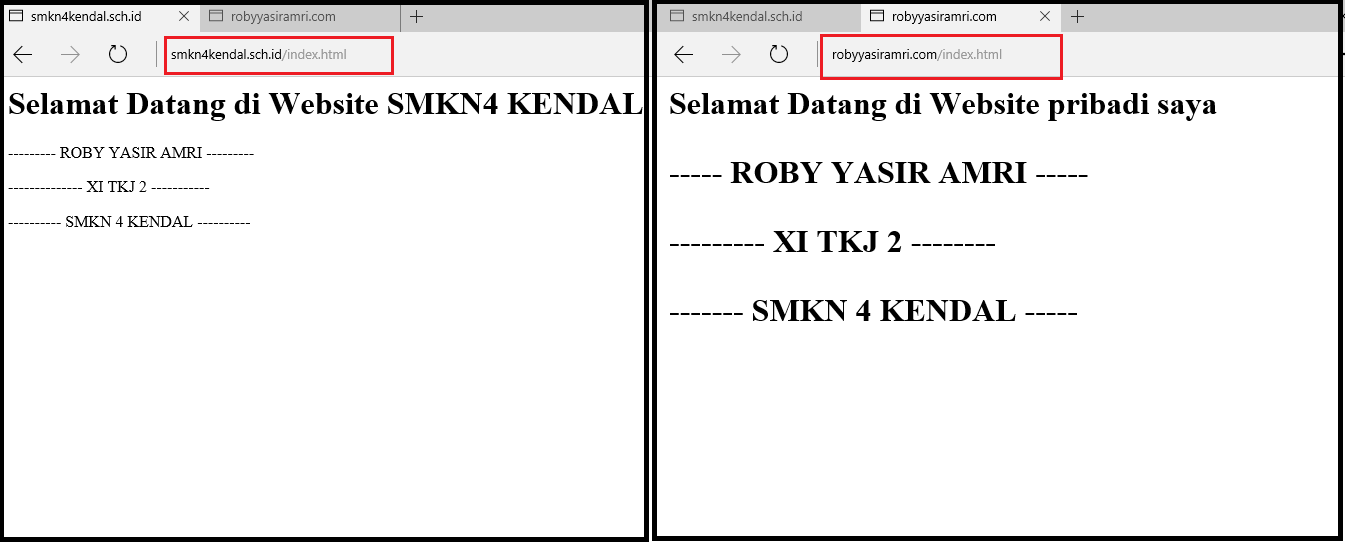
Kurang lebih Hasil konfigurasi kali ini adalah seperti berikut :


1.      Install paket apache2 dan php5
# apt-get install apache2 php5

      2.      Lalu buka site-available
# cd /etc/apache2/sites-available/
      3.      Kemudian copy default menjadi roby(sesuai keinginan anda)
# cp default roby
      4.      Buka dan edit default seperti pada gambar
# nano default
      5.      Kemudian buka dan edit lagi yang roby seperti default tadi, dengan domain robyyasiramri.com
# nano roby

      6.      Kemudian kita pindah ke var/www
# cd /var/www/

      7.      Buat directory di /var/www/, dengan nama yang telah di arahkan tadi
# mkdir default
# mkdir roby
      8.      Pindah ke directory default
# cd default/

      9.      Buat file index.html di directory default
# nano index.html

     10.  Ketikan script betikut di dalam index.html
<html>
<body>
<h1> Selamat Datang di Website SMKN 4 Kendal <h1>
<p> ---------- ROBY YASIR AMRI -------- </p>
<p> ---------------- XI TKJ 2 --------------- </P>
<p> ---------- -SMKN 4 KENDAL ---------- </p>
</body>
</html>
    11.  Kemudian buat file index.html seperti di atas, di directory roby
# nano index.html


    12.  Kemudian ketikan perintah :
# a2ensite smk
# a2ensite roby

      13.  Dan restart
# service apache2 restart

    14.  Lakukan pengecekan dengan mengetikan alamat domain di search angine browser anda


Setelah pada postingan sebelumnya Konfigurasi Mail Server pada Debian, kali ini kita akan bahas bagaimana Cara Instalasi dan Konfigurasi FTP di Debian
Oke langsung saja :
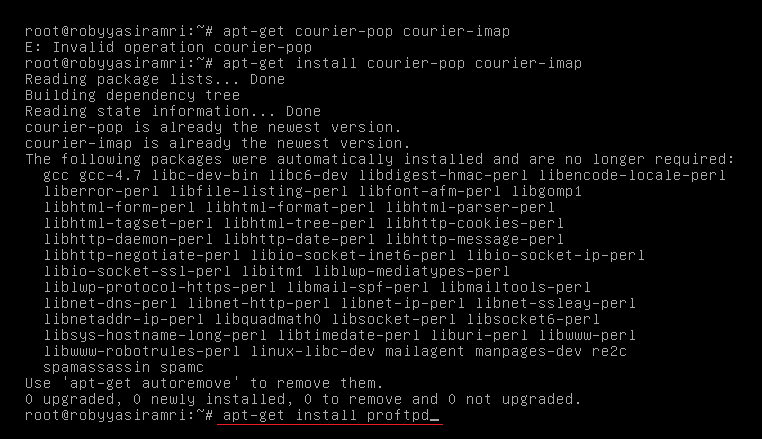
1. Install ftp dengan perintah.
#apt-get install proftpd

2. Kemudian pilih Mandiri jika Anda menggunakan Bahasa Indonesia. Pilih Stand Alone jika Anda         menggunakan Bahasa Inggris

3. Kemudian edit bagian proftpd.conf dengan perintah
       # nano /etc/proftpd/proftpd.conf

4. Tambahkan script berikut di bagian paling akhir
       < Anonymous /home/(direktori yang akan di gunakan untuk ftp)/>
       User (nama di samakan dengan directory Anda)
       UserAlias anonymous (nama di samakan dengan directory Anda)
       </Anonymous>
5. Kemudian simpan hasil editan. CTRL+O – enter – CTRL+X
6. Restart hasil konfigurasi
        # service proftpd restart
7. Kemudian silahkan buat direktori up_down dan download di dalam direktori yang sudah Anda buat ftp tadi.
          # mkdir up_down
          # mkdir download
8. Ketikan perintah
        # chmod 777 up_down (777 digunakan supaya anonymous di perbolehkan upload dan download            dari directory up_down)
        # chmod 555 download (555 digunakan supaya anonymous hanya bisa download dari directory              download)
9. Kemudian kita pindah ke directory download.
           # cd download
Lalu kita coba membuat file test.txt
    # nano test.txt

10. Kemudian buat tulisan sesuka Anda
11. Kemudian simpan. CTRL+O – enter – CTRL+X
12. Lakukan pengecekan dengan menekan Windows+R pada keyboard. Dan ketikan :
         \\alamat IP Anda

13. Sehingga akan muncul seperti gambar di bawah ini
14. Kemudian buka folder download dan lihat apakah ada berkas test.txt yang telah kita buat tadi
15. Setelah itu, sekarang kita coba download dengan cara meng-copy/drag file tersebut (test.txt) ke
        dalam folder yang ada di Local Disk (D;)
16. Dan buka folder tadi, dan lihat apakah file test.txt sudah ada apa belum.
17. Sekarang kita akan coba tes yang directory up_down (dapat upload dan download)
18. Seperti biasa, kita harus masuk ke direktori up_down
          # cd up_down
Kemudian kita coba buat file dengan nama coba.txt
          # nano coba.txt

19. Lalu isi dengan kata kata sesuka hati anda. Setelah itu simpan. CTRL+O – Enter – CTRL+ X -
        Enter

20. Dan buka di PC Client/Windows. Maka akan tampil seperti gambar

21. Sekarang kita coba download dengan cara meng-copy/drag file tersebut (coba.txt) ke dalam
        folder yang ada di Local Disk (D;)

22. Dan lakukan pengecekan
 
23. Setelah download dari direcory up_down sekarang kita coba upload file ke dalam directory
        up_down

24. Dan konfigurasi ftp telah selesai
25. Jika ingin memastikan bahwa directory download hanya bisa download, tidak bisa meng-upload         file, silahkan coba copy file dan coba paste-kan ke directory download. Jika ada pop-up seperti            pada gambar, berarti konfigurasi telah berhasil.

Sekian Postingan hari ini. terimakasih atas kunjungannya, jika ada kesalahan mohon di koreksi.

Pencarian terkait :
Konfigurasi ftp, Cara Konfigurasi ftp pada debian,  Cara Konfigurasi ftp pada debian 7,8, Cara Mudah Konfigurasi ftp pada debian 7,8, Cara Instalasi dan Konfigurasi ftp pada debian 7,8, FTP Debian, Install FTP Pada Debian

MKRdezign

Formulir Kontak

Nama

Email *

Pesan *

Diberdayakan oleh Blogger.
Javascript DisablePlease Enable Javascript To See All Widget